

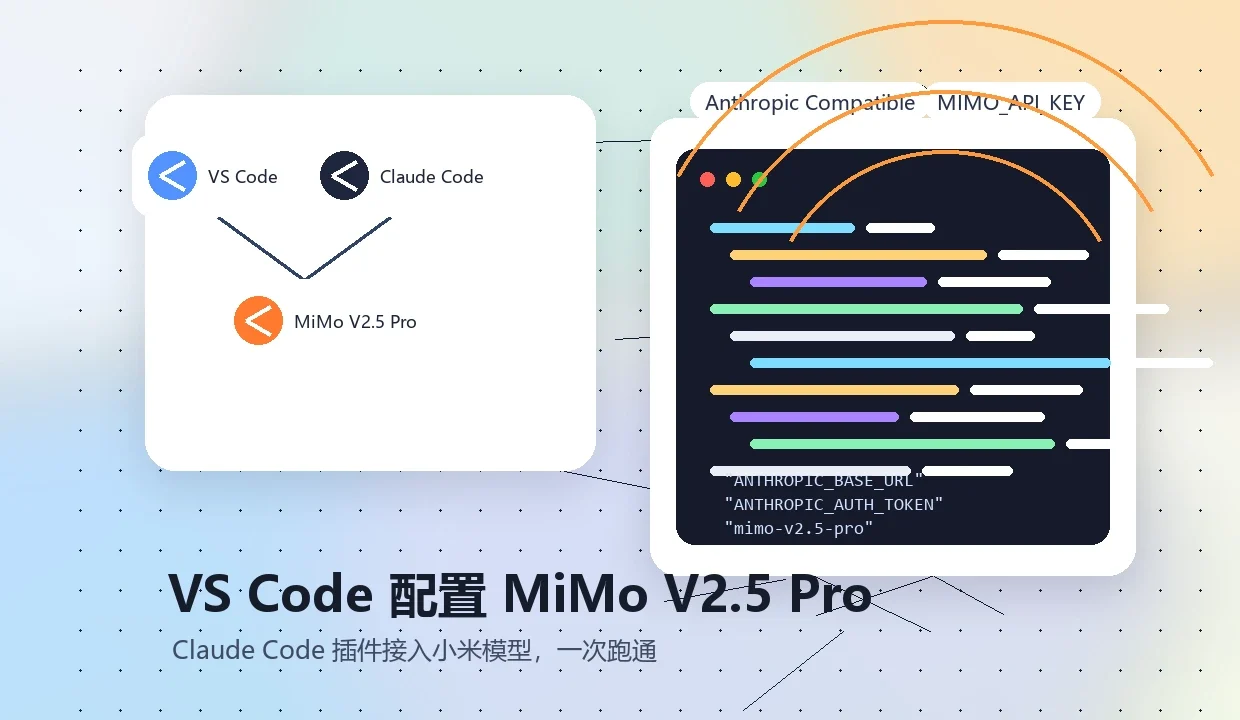
摘要:这篇文章记录一下如何在 VS Code 里使用 Claude Code 插件,把模型切到小米 MiMo V2.5 Pro。核心思路很简单:Claude Code 插件本身吃的是 Anthropic 兼容环境变量,所以不用找 OpenAI Base URL,而是把 ANTHROPIC_BASE_URL 指向 MiMo 的 Anthropic 兼容地址,再把 ANTHROPIC_AUTH_TOKEN 填成自己的 MiMo API Key,最后把默认模型指定为 mimo-v2.5-pro。另外,我在用 MiMo 开放平台体验小米顶尖模型 MiMo V2.5 等,通过我的邀请码注册为新用户,即得 ¥10 API 体验金。邀请码:99QFFW。注册:https://platform.xiaomimimo.com?ref=99QFFW。注册后点控制台左下方入口填入,体验金 40 天有效。
最近各种代码 Agent 的更新很快,VS Code 也越来越像一个“能直接开工的工作台”。如果你本来就习惯用 Claude Code 这种命令式编程助手,又想试试国产模型在真实项目里的代码能力,那么小米 MiMo V2.5 Pro 是一个挺适合折腾的选择。
这篇不写玄学评测,只写怎么配。目标很明确:在 VS Code 里安装 Claude Code 插件,然后让它调用小米 MiMo V2.5 Pro 模型。配好之后,你就可以在 VS Code 面板里让它读项目、改代码、解释报错、生成脚本,基本就是把 MiMo 接进日常开发流。
这里不是 OpenAI 兼容地址
MiMo 开放平台同时支持多种兼容协议。很多客户端会让你填 OpenAI Compatible 的 /v1 地址,但 Claude Code 这里走的是 Anthropic 兼容协议,所以地址不一样。
- 按量付费 API:
https://api.xiaomimimo.com/anthropic - Token Plan:
https://token-plan-cn.xiaomimimo.com/anthropic - 模型 ID:
mimo-v2.5-pro
如果你后面遇到 401、404、模型找不到之类的问题,第一件事就是检查自己是不是把 OpenAI 的 /v1 地址填进了 Claude Code。这个坑很常见。
准备工作
开始之前,先准备下面几样东西。
- VS Code。
- Claude Code for VS Code 插件。
- Node.js 18 或更新版本。
- 一个小米 MiMo 开放平台账号。
- 一个可用的 MiMo API Key。
如果你用的是按量付费 API,API Key 通常是 sk-xxxxx 这种格式。如果你用的是 Token Plan,通常会拿到 tp-xxxxx 这种格式的 Key,并且要使用 Token Plan 对应的 Base URL。
第一步:安装 Claude Code 插件
打开 VS Code 扩展市场,搜索 Claude Code,安装 Claude Code for VS Code 插件。安装好以后先别急着用,先把模型环境变量配好。
如果你本机还没有 Claude Code CLI,也可以按官方方式安装:
npm install -g @anthropic-ai/claude-code
claude --version
Windows 用户如果 npm 或终端环境报错,建议用 Git Bash 或 WSL,少走一些奇怪的权限弯路。
第二步:拿到 MiMo API Key
登录小米 MiMo 开放平台后,进入控制台创建 API Key。这里要注意你自己的使用方式:
- 如果是按量付费,就用
https://api.xiaomimimo.com/anthropic。 - 如果是 Token Plan,就用
https://token-plan-cn.xiaomimimo.com/anthropic。
不要把 Key 写进公开仓库,也不要直接发给别人。配置在自己本机的 VS Code 设置里就可以。
第三步:在 VS Code 设置里写入环境变量
打开 VS Code 的设置 JSON。你可以按 Ctrl + Shift + P,输入 Preferences: Open User Settings (JSON),然后把下面这段加进去。
{
  "claudeCode.preferredLocation": "panel",
  "claudeCode.selectedModel": "mimo-v2.5-pro",
  "claudeCode.environmentVariables": [
    {
      "name": "ANTHROPIC_BASE_URL",
      "value": "https://api.xiaomimimo.com/anthropic"
    },
    {
      "name": "ANTHROPIC_AUTH_TOKEN",
      "value": "你的_MiMo_API_Key"
    },
    {
      "name": "ANTHROPIC_MODEL",
      "value": "mimo-v2.5-pro"
    },
    {
      "name": "ANTHROPIC_DEFAULT_SONNET_MODEL",
      "value": "mimo-v2.5-pro"
    },
    {
      "name": "ANTHROPIC_DEFAULT_OPUS_MODEL",
      "value": "mimo-v2.5-pro"
    },
    {
      "name": "ANTHROPIC_DEFAULT_HAIKU_MODEL",
      "value": "mimo-v2.5-pro"
    }
  ]
}
如果你买的是 Token Plan,把上面的 Base URL 换成:
https://token-plan-cn.xiaomimimo.com/anthropic保存以后,重启 VS Code。第一次打开项目时,如果插件提示 Trust This Folder,选择信任当前文件夹,否则它可能没法正常读取项目文件。
第四步:确认是否已经切到 MiMo
打开 Claude Code 面板,输入:
/status看一下当前模型和 API 地址是否符合预期。如果你需要长上下文能力,官方文档里提到支持 1M 上下文的模型可以在模型 ID 后加 [1m] 后缀,例如:
mimo-v2.5-pro[1m]改完以后重启 Claude Code,再用下面这个命令检查上下文状态:
/context常见问题
1. 明明填了 MiMo,还是像在访问 Anthropic 官方?
检查系统环境变量里是否已经存在 ANTHROPIC_AUTH_TOKEN、ANTHROPIC_BASE_URL。如果之前配过 Claude 官方账号,旧环境变量可能会覆盖你在 VS Code 插件里的配置。最省事的做法是清掉旧变量,然后重启 VS Code。
2. 401 或鉴权失败
大概率是 API Key 填错,或者按量付费和 Token Plan 的地址混用了。sk-xxxxx 和 tp-xxxxx 对应的入口不要搞反。
3. VS Code 插件不读配置
确认你改的是 User Settings JSON,而不是某个临时窗口或错误的工作区设置。改完以后直接重启 VS Code,不要只关闭面板。
4. Windows 下安装 Claude Code 报错
先确认 Node.js 版本至少是 18。然后尽量使用 Git Bash 或 WSL 执行安装命令。如果是在普通 PowerShell 里遇到权限问题,可以用管理员终端,或者换 nvm 管理 Node.js 版本。
实际使用建议
我更建议先拿一个不那么重要的小项目测试,比如让它读 README、修一个已知 bug、解释一段老代码,或者生成一个命令行脚本。不要一上来就把生产项目整仓丢给它改,尤其是涉及账号、密钥、支付、数据库迁移的地方。
MiMo V2.5 Pro 接到 Claude Code 以后,最有价值的地方不是“让它替你写完一切”,而是让它变成一个能在编辑器里快速理解上下文的助手。你把问题问得越具体,它越像一个靠谱的同事;你把问题丢得越玄,它越容易开始一本正经地猜。
参考链接
最后:邀请码和体验金
我在用 MiMo 开放平台体验小米顶尖模型 MiMo V2.5 等,通过我的邀请码注册为新用户,即得 ¥10 API 体验金。
- 邀请码:
99QFFW - 注册链接:https://platform.xiaomimimo.com?ref=99QFFW
- 说明:注册后点控制台左下方入口填入,体验金 40 天有效。